Appearance
Android 전용 앱 매뉴얼
삼성 갤럭시, 샤오미, 오포 등 Android 10 이상 스마트폰·태블릿과 안드로이드 TV(스마트 TV)를 공식 지원합니다. 앱 설치부터 로그인, 서버 연결, 스마트 DNS+와 Wi-Fi 공유까지 화면 순서대로 안내합니다.
기기 식별 정보(HWID) 수집 안내
- 수집 목적: 계정 보안 강화, 중계 서버 세팅 최적화, 기기 목록 관리
- 수집 항목: 기기 고유 식별값(HWID)과 기기 모델명 (예: Xiaomi M2101K6G)
- 최초 로그인 시 기기 정보가 계정에 자동 연동되며, 기기 관리 메뉴에만 사용됩니다.
- 기기를 바꾸거나 등록을 해제하려면 앱의 [설정 → 이 계정에 로그인된 기기 리스트]에서 직접 삭제할 수 있습니다.
- 전용 앱을 다운로드·설치하면 위 수집에 동의한 것으로 간주됩니다.
1. 다운로드 및 설치
- 다운로드: 휴대폰 브라우저로 다운로드센터에 접속해 아래 중 하나를 받습니다 (열리지 않으면 main.wqo.co.kr 또는 main.wqo.pe.kr 의 /download-center).
- 공식 APK (권장): 바로 설치하는 설치 파일 (
wqo-client.apk) - Google Play: Play 스토어에서 설치 (Play가 안 되는 기기는 APK를 받으세요)
- 주소창에는 다운로드 서버 주소가 다르게 보일 수 있지만, 파일은 정상 설치 파일로 저장됩니다.
- 공식 APK (권장): 바로 설치하는 설치 파일 (
- APK판과 Play판은 서로 덮어 설치되지 않습니다. 두 판은 서명이 달라서, 한쪽에서 다른 쪽으로 바꿀 때만 기존 앱을 먼저 삭제한 뒤 설치해 주세요. (삭제하면 다시 로그인해야 합니다)
- 출처를 알 수 없는 앱 허용 (APK만 해당): 파일을 열었을 때 "보안상의 이유로 이 소스의 알 수 없는 앱을 설치할 수 없습니다" 안내가 뜨면 [설정]을 누르고 [이 소스 허용]을 켭니다.
- 시스템 차단 알림: 일부 제조사 스마트폰은 기본 백신이 위험 경고를 띄울 수 있습니다. 전용앱(WQO Client)은 안전한 암호화 터널 프로그램이니 [무시하고 설치] 또는 [설정 유지 후 설치]를 눌러 진행하세요.
다운로드가 시작되지 않을 때
버튼을 길게 눌러 [링크 다운로드]를 선택하거나 화면 하단의 [다운로드 계속]을 누르세요. 위챗·카카오톡 안에서는 우측 상단 메뉴 → [다른 브라우저로 열기]가 필요합니다.
2. 로그인 및 회원가입
로그인
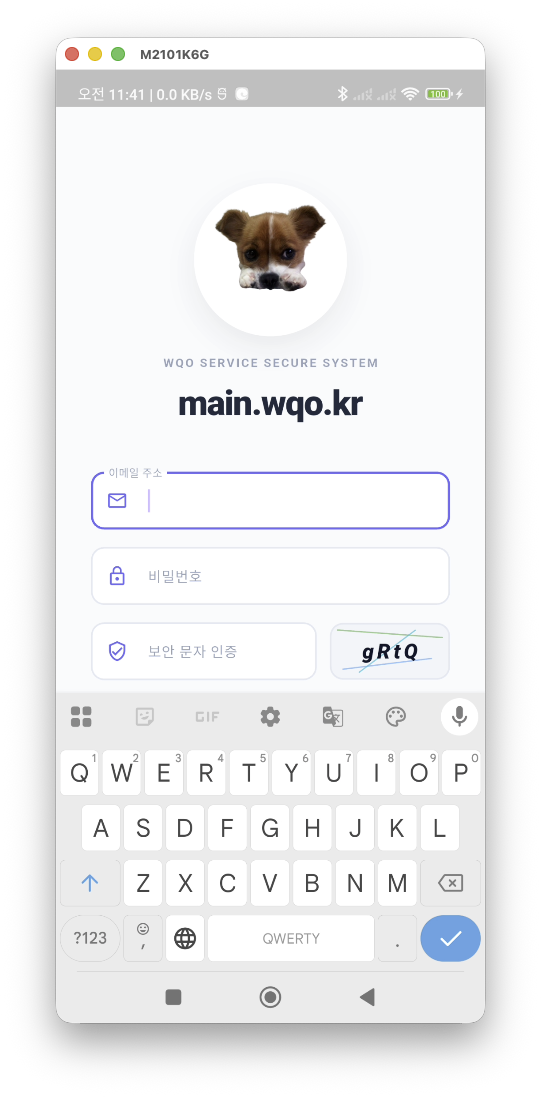
- 앱을 실행하면 로그인 화면이 나타납니다.
- main.wqo.kr (열리지 않으면 main.wqo.co.kr 또는 main.wqo.pe.kr)에 가입한 이메일 주소와 비밀번호를 입력합니다.
- 하단 보안 문자 칸에 오른쪽에 보이는 문자를 똑같이 입력한 뒤 로그인을 누릅니다.
회원가입 (계정이 없는 경우)
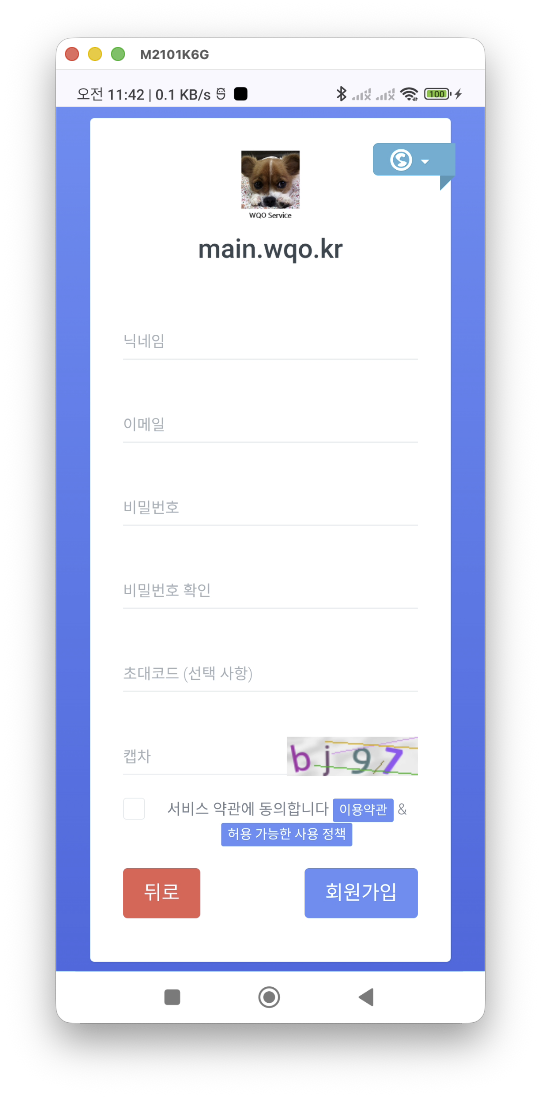
- 로그인 화면 하단의 회원가입 링크를 누릅니다.
- 닉네임, 이메일, 비밀번호를 차례로 입력합니다. (초대코드는 선택 사항)
- 캡차 문자를 입력하고 서비스 약관에 동의한 뒤 [회원가입]을 누릅니다.
3. 메인 화면과 서버 연결
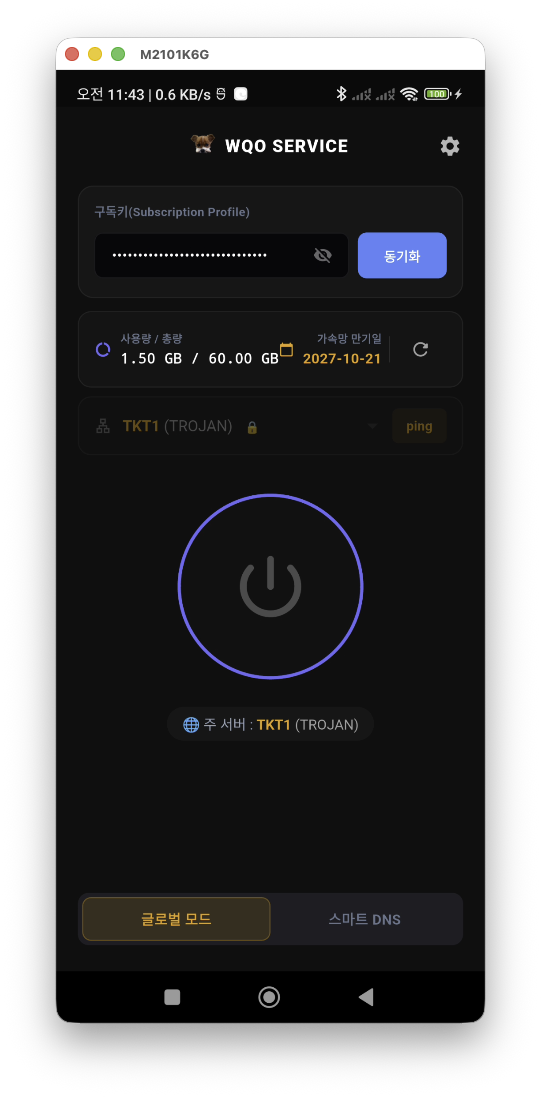
메인 화면 구성
- 구독키: 회원님의 구독 정보입니다. 오른쪽 [동기화]를 누르면 최신 정보로 새로고침됩니다.
- 사용량 / 총량 · 만기일: 사용한 데이터, 제공량, 서비스 만기일을 실시간으로 보여 줍니다.
- 서버 선택: 현재 선택된 서버가 표시되며, [ping]을 누르면 지연 시간을 측정합니다.
연결하기
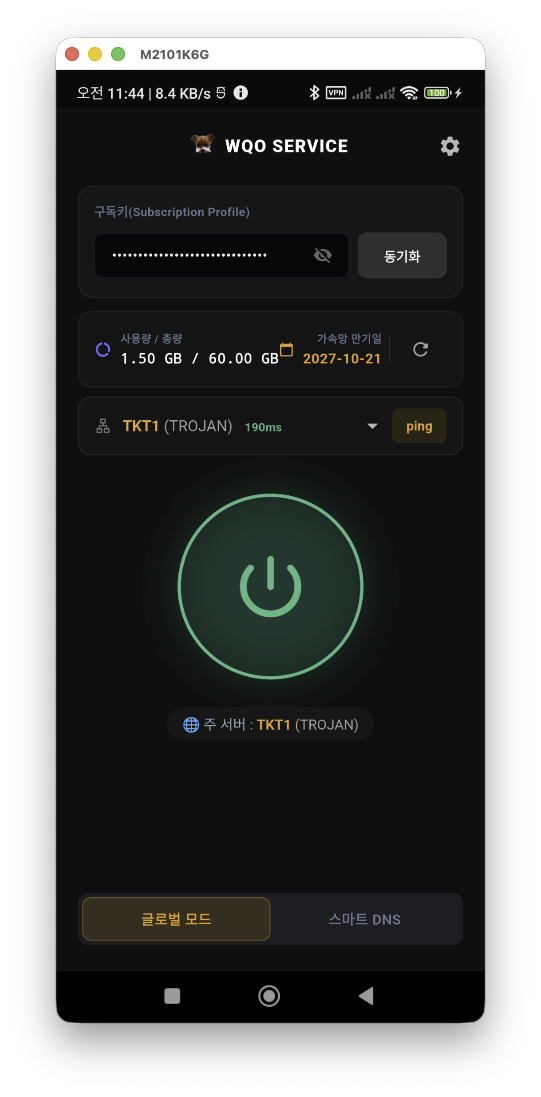
- 화면 중앙의 큰 전원 버튼을 누르면 연결이 시작됩니다. 처음 연결할 때 나오는 "VPN 연결 요청" 팝업에서 [확인]을 누르세요.
- 연결되면 전원 버튼 테두리가 초록색으로 바뀌고, 상태 표시줄에 [VPN] 아이콘이 나타납니다.
4. 배터리 절전 예외 설정 (안정적 연결 필수)
Android는 화면이 꺼지면 오래 쓰지 않은 앱을 자동으로 멈춥니다. 전용앱이 멈추면 화면에는 "연결됨"이 남아 있어도 실제로는 인터넷이 되지 않습니다. 처음 설치할 때 아래 두 가지를 꼭 해 주세요.
1) 앱 배터리 사용을 "제한 없음"으로
- 설정 → 애플리케이션 → WQO Client → 배터리 → 제한 없음
2) 절전 목록에서 빼기(제조사별)
- 삼성 갤럭시(One UI): 설정 → 배터리 → 백그라운드 앱 사용 제한 →
- "절전 상태 앱", "초절전 상태 앱" 목록에 WQO Client가 있으면 빼기
- "자동 절전 예외 앱"에 WQO Client 추가
- 이 화면 맨 위 "사용하지 않는 앱을 절전 상태로 전환"이 켜져 있으면 오래 쓰지 않은 앱이 자동으로 절전 상태가 됩니다.
- 다른 제조사는 기기와 버전에 따라 메뉴 이름이 조금 다를 수 있습니다.
- 샤오미·레드미(HyperOS/MIUI): 앱 아이콘 길게 누르기 → 앱 정보 → 배터리 절약 → 제한 없음, 같은 화면에서 "자동 시작" 켜기
- 화웨이·아너: 설정 → 배터리 → 앱 실행(앱 시작 관리) → WQO Client를 "수동 관리"로 바꾸고 세 항목(자동 실행, 보조 실행, 백그라운드 실행) 모두 켜기
- 오포·원플러스·비보: 설정 → 배터리 → 앱 배터리 관리 → WQO Client → "백그라운드 실행 허용"
주의: 휴대폰 업데이트 뒤에 이 설정이 초기화되는 경우가 있습니다. 업데이트 후 끊김이 다시 생기면 한 번 더 확인해 주세요.
5. 설정 메뉴
메인 화면 우측 상단의 톱니바퀴(설정) 아이콘을 누르면 열립니다.
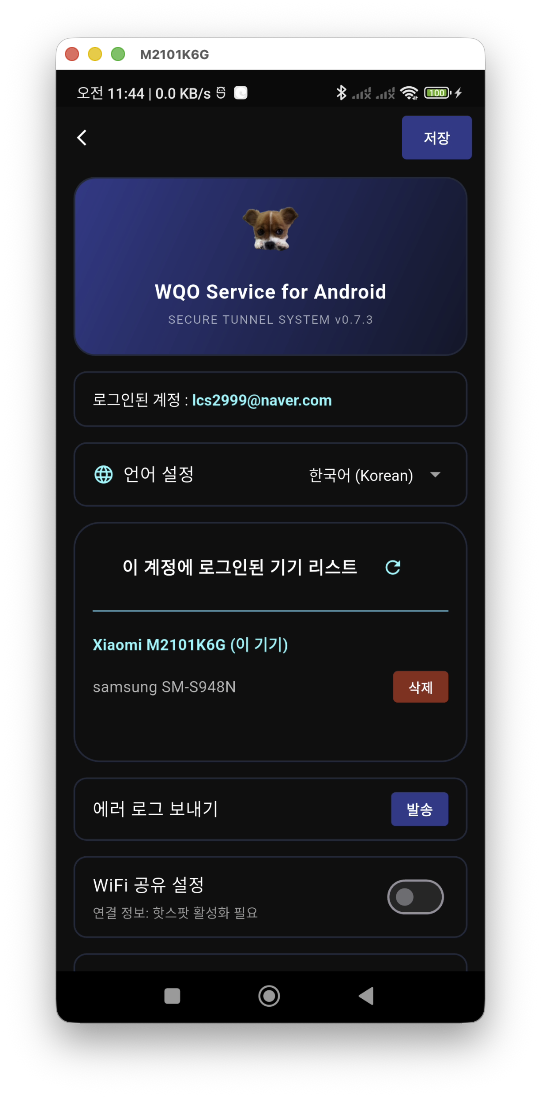
- 언어 설정: 앱 화면 언어를 바꿉니다.
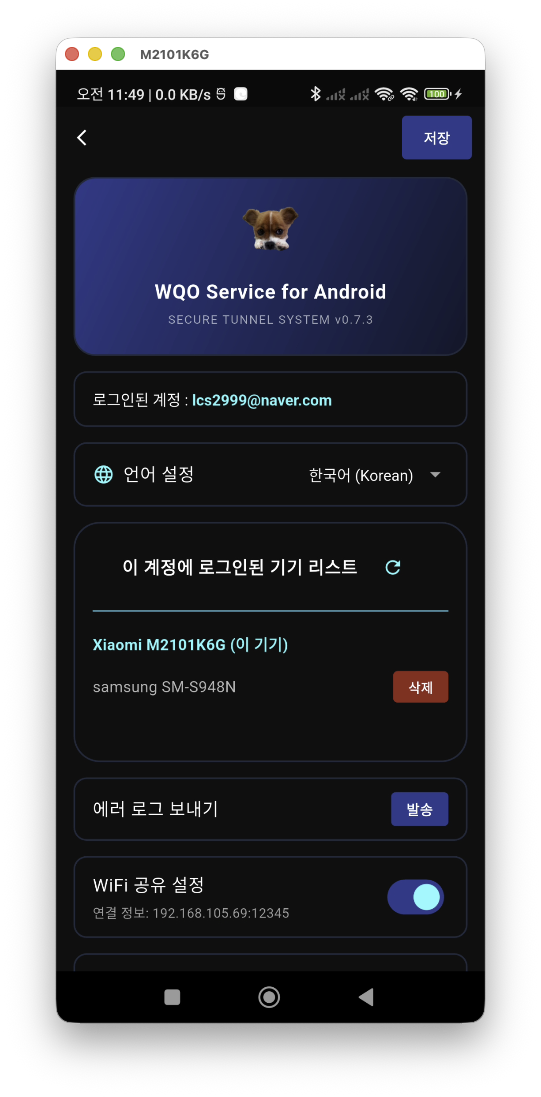
- 이 계정에 로그인된 기기 리스트: 같은 계정으로 접속 중인 기기를 보여 줍니다. 쓰지 않는 기기는 [삭제]로 원격 로그아웃할 수 있습니다.
- 에러 로그 보내기: 튕김이나 오류가 생기면 [발송]을 눌러 기술 지원팀에 로그를 보냅니다.
- WiFi 공유 설정: 다른 기기와 가속 연결을 나눠 씁니다. (아래 7장)
- 시스템 제어: 로그아웃하거나 앱 설정을 초기화합니다.
6. 스마트 DNS+ (앱별 서버 나누기)
모든 트래픽을 한 서버로 보내는 대신, 지정한 앱만 다른 서버(부 서버)로 보내거나 VPN 없이 직접 연결합니다.
예시: 웹 서핑과 일반 앱은 빠른 한국 주 서버로, 넷플릭스는 일본 부 서버로 동시에 이용
설정 진입: 설정 화면에서 [Smart DNS 설정]을 누릅니다.
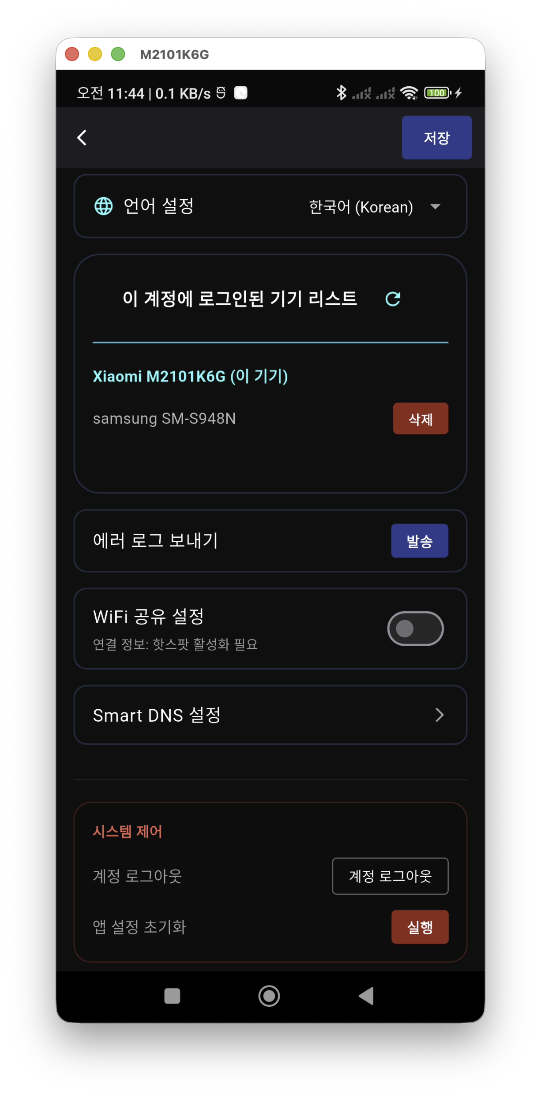
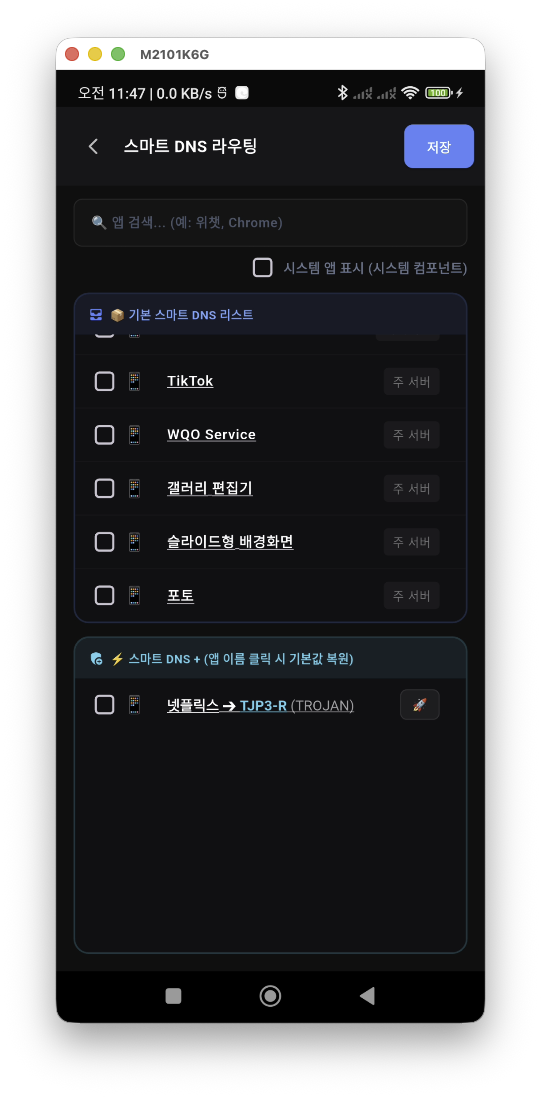
앱 선택: 검색창이나 목록에서 앱(예: 넷플릭스)을 찾아 [스마트 DNS +] 영역에 추가합니다. 처음에는 '주 서버'로 설정됩니다.
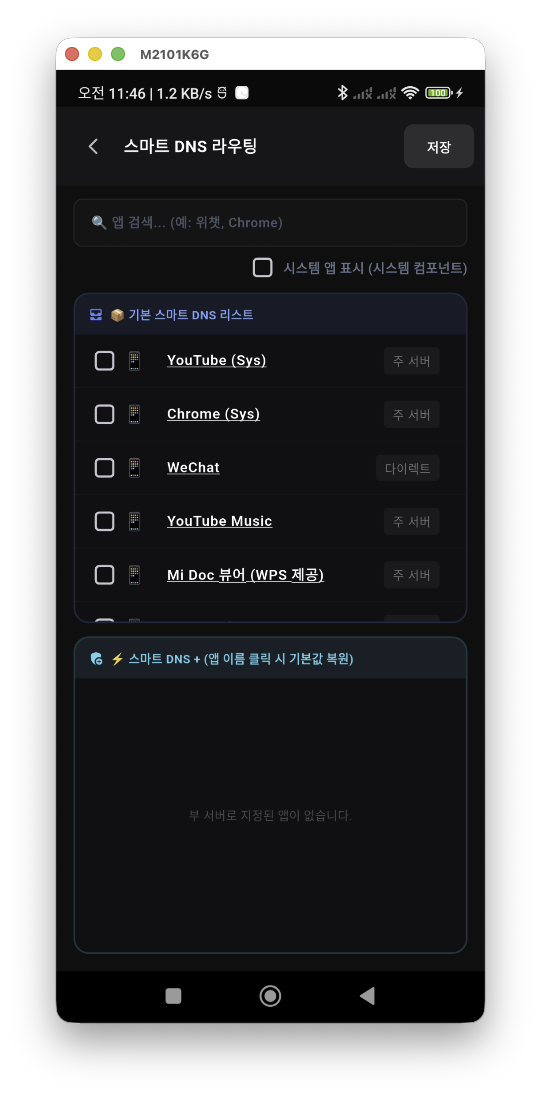
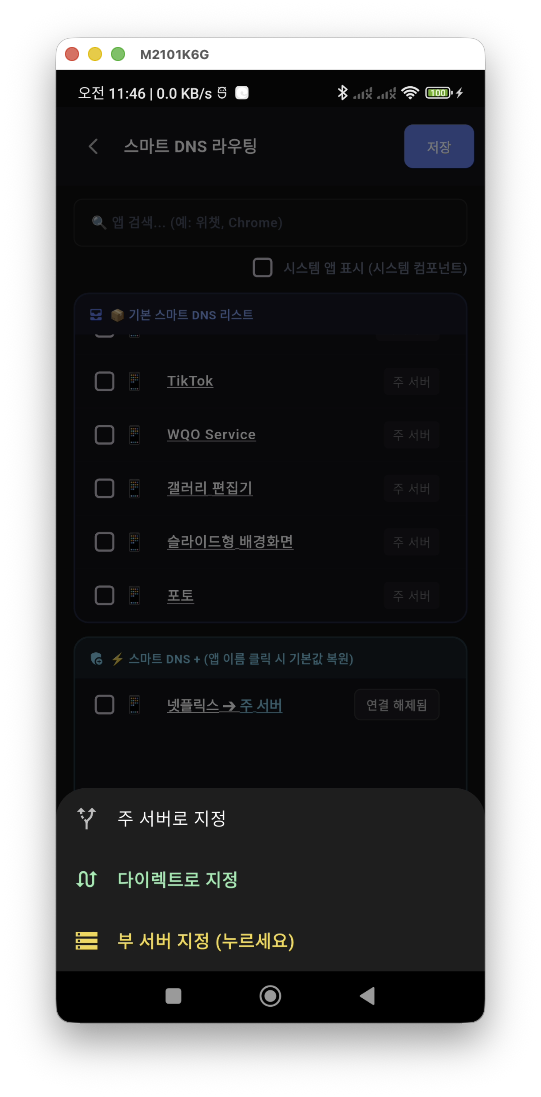
연결 방식 지정: [연결 해제됨]을 누르고 팝업에서 방식을 고릅니다.
- 다이렉트: VPN 없이 직접 연결 (예: 체류 국가의 현지 메신저·결제 앱)
- 주 서버: 메인으로 선택한 서버
- 부 서버: 메인과 다른 서버에 연결 — [부 서버 지정 (누르세요)]에서 원하는 서버를 고릅니다.
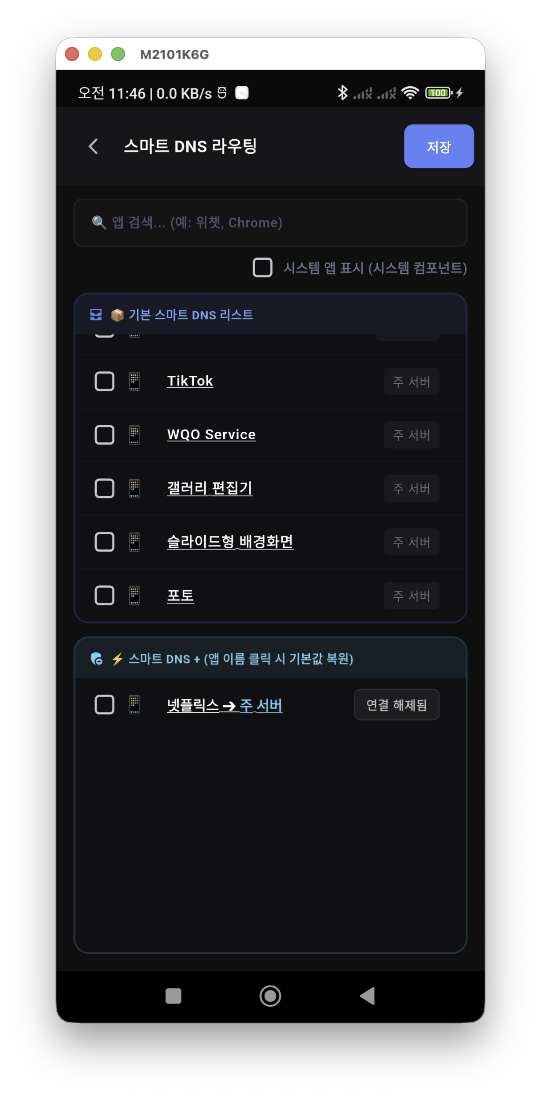
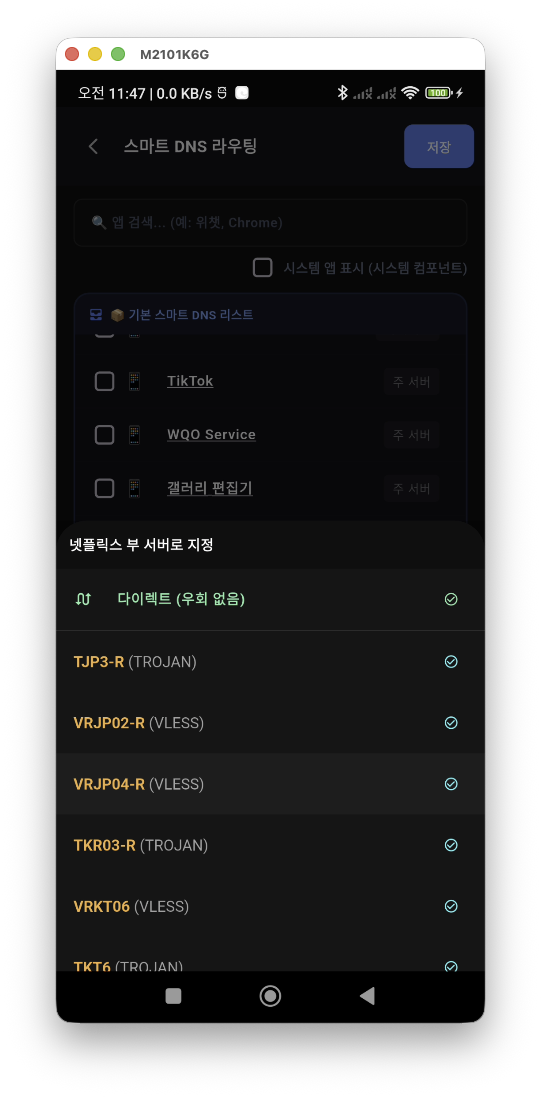
저장: 목록에 반영된 것을 확인하고 우측 상단 [저장]을 꼭 누릅니다.
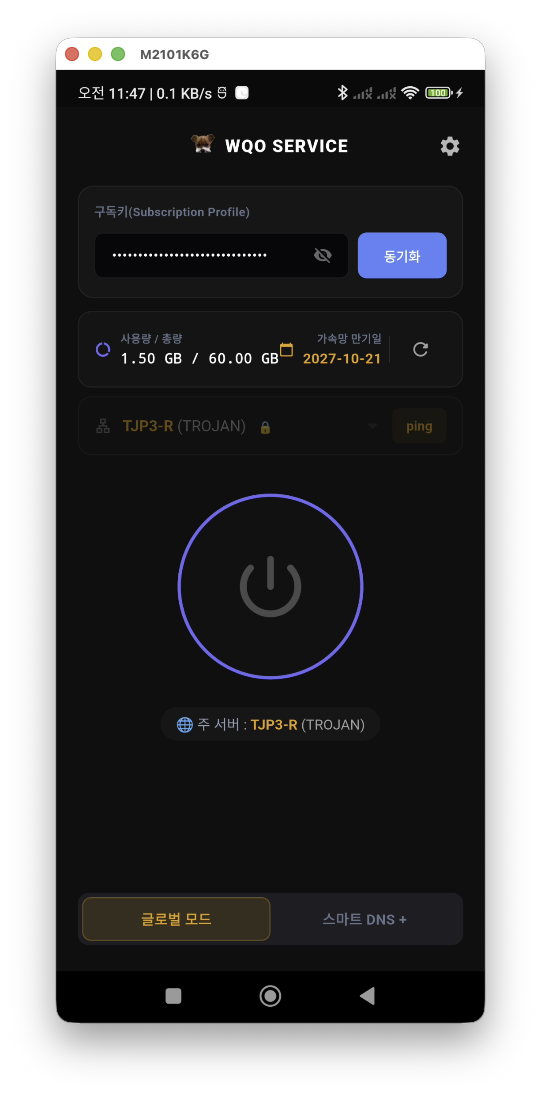
켜기: 메인 화면 하단의 모드 탭을 [스마트 DNS +]로 바꾸고 전원 버튼을 누르면, 버튼 아래에 [스마트 DNS + 리스트]가 나타나며 지정한 규칙이 표시됩니다.
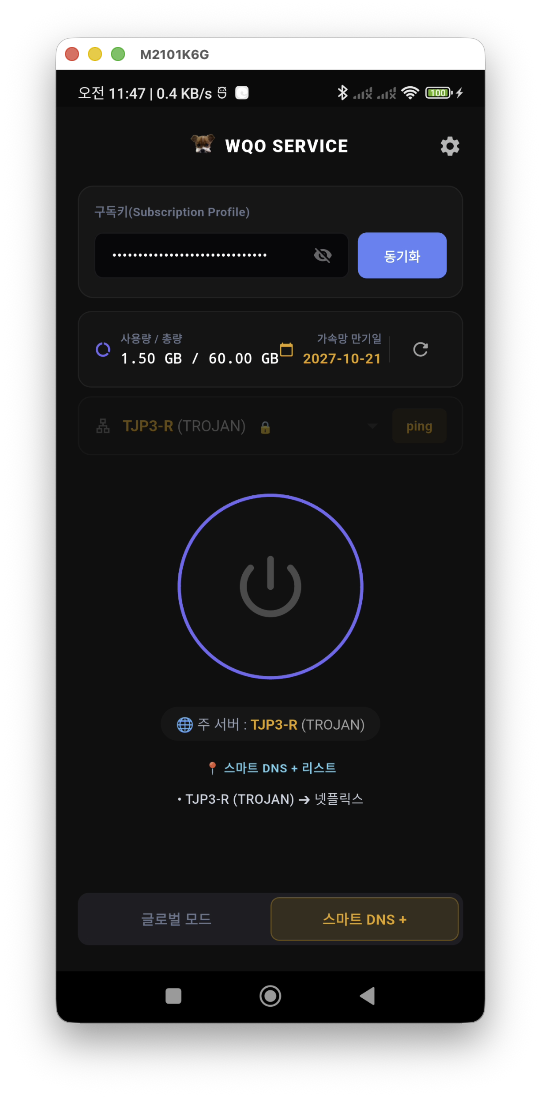
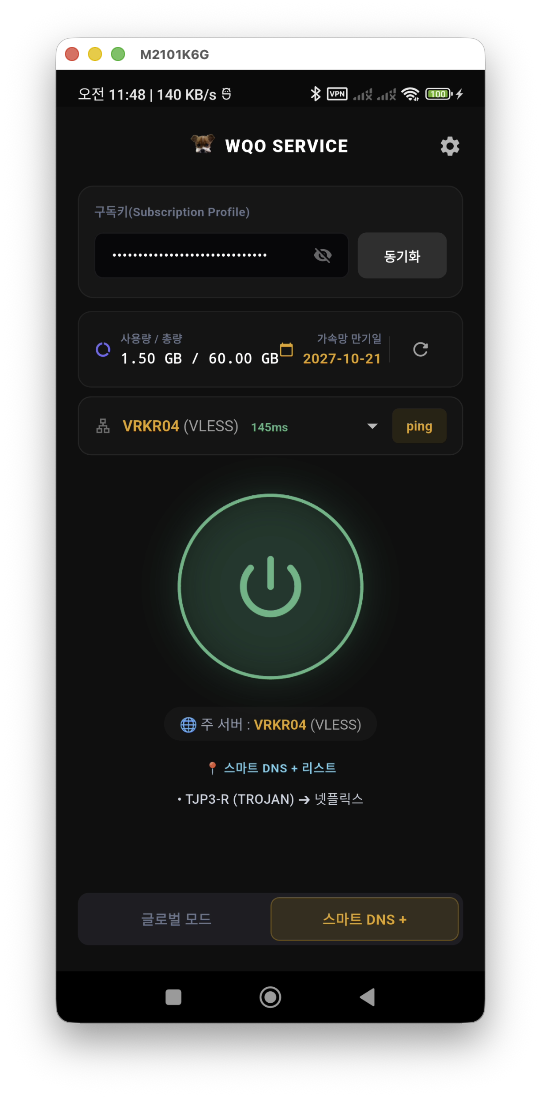
7. Wi-Fi 공유 (핫스팟 + 프록시)
이 폰(중계 폰)의 가속 연결을 다른 스마트폰, 노트북, 스마트 TV와 나눠 씁니다.
1단계: 핫스팟 켜기
- 앱 설정에서 [WiFi 공유 설정] 스위치를 누릅니다.
- 휴대폰의 [휴대용 핫스팟] 설정 화면으로 자동 이동합니다.
- 맨 위의 [휴대용 핫스팟] 스위치를 켭니다.
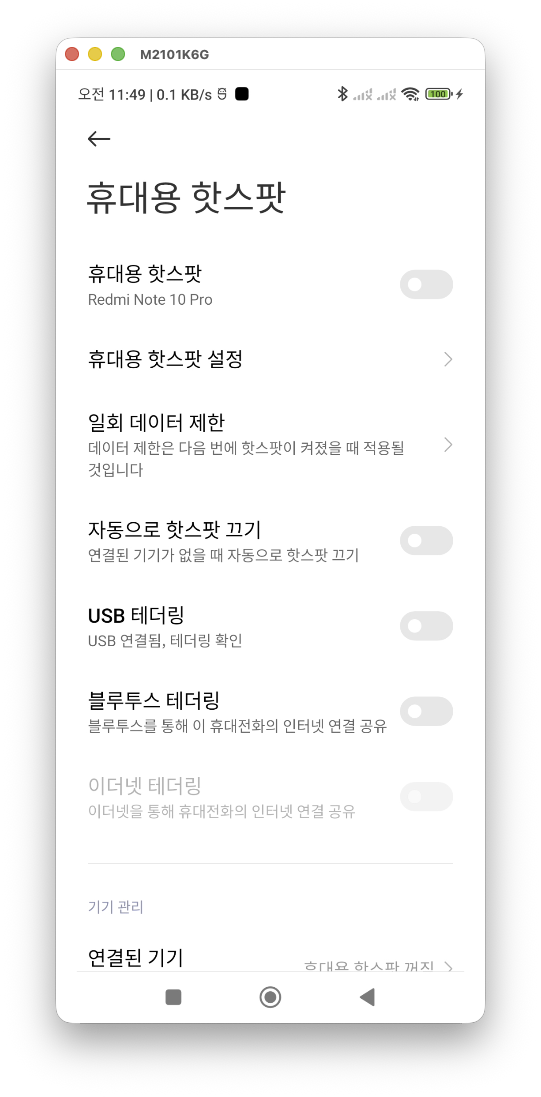
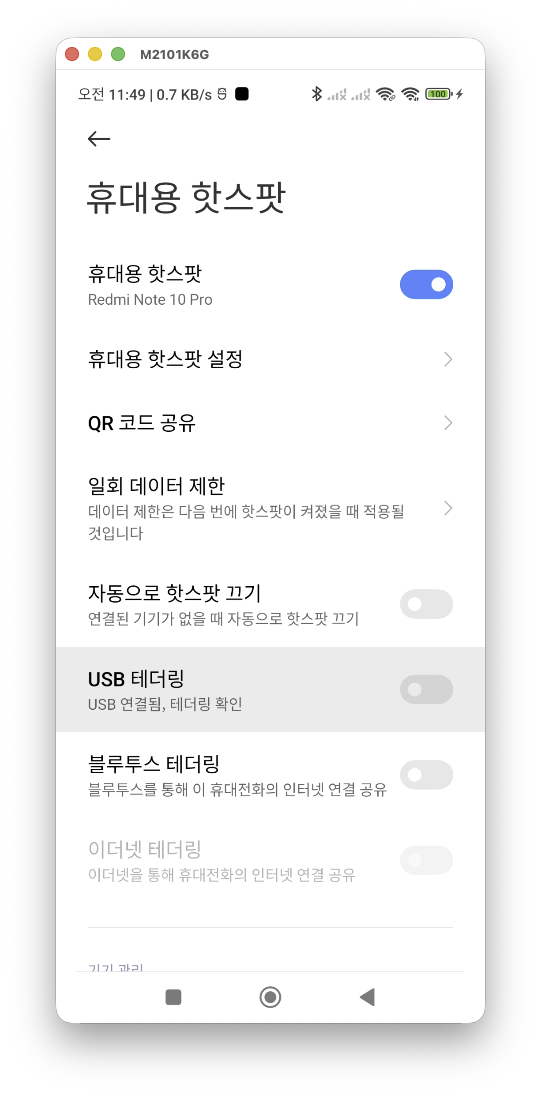
2단계: 앱에서 공유 켜기
- 전용앱(WQO Client) 설정으로 돌아와 [WiFi 공유 설정] 스위치를 켭니다(파란색).
- 아래에 표시되는 연결 정보(프록시 주소:포트, 예:
192.168.105.69:12345)를 메모합니다.
3단계: 다른 기기에서 프록시 입력
- 다른 기기에서 방금 켠 핫스팟 Wi-Fi에 연결합니다.
- 연결한 Wi-Fi의 [고급 설정] 또는 [네트워크 수정]으로 들어갑니다.
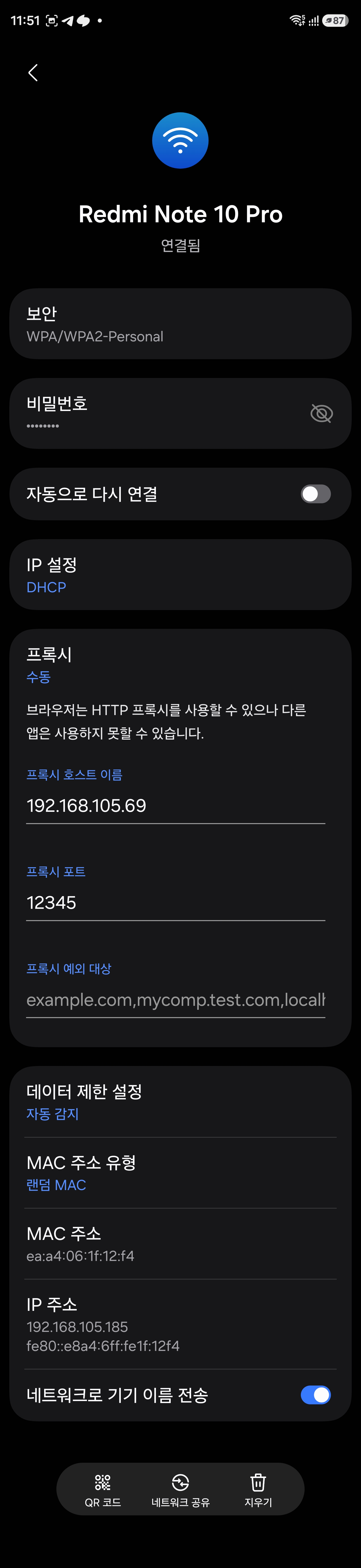
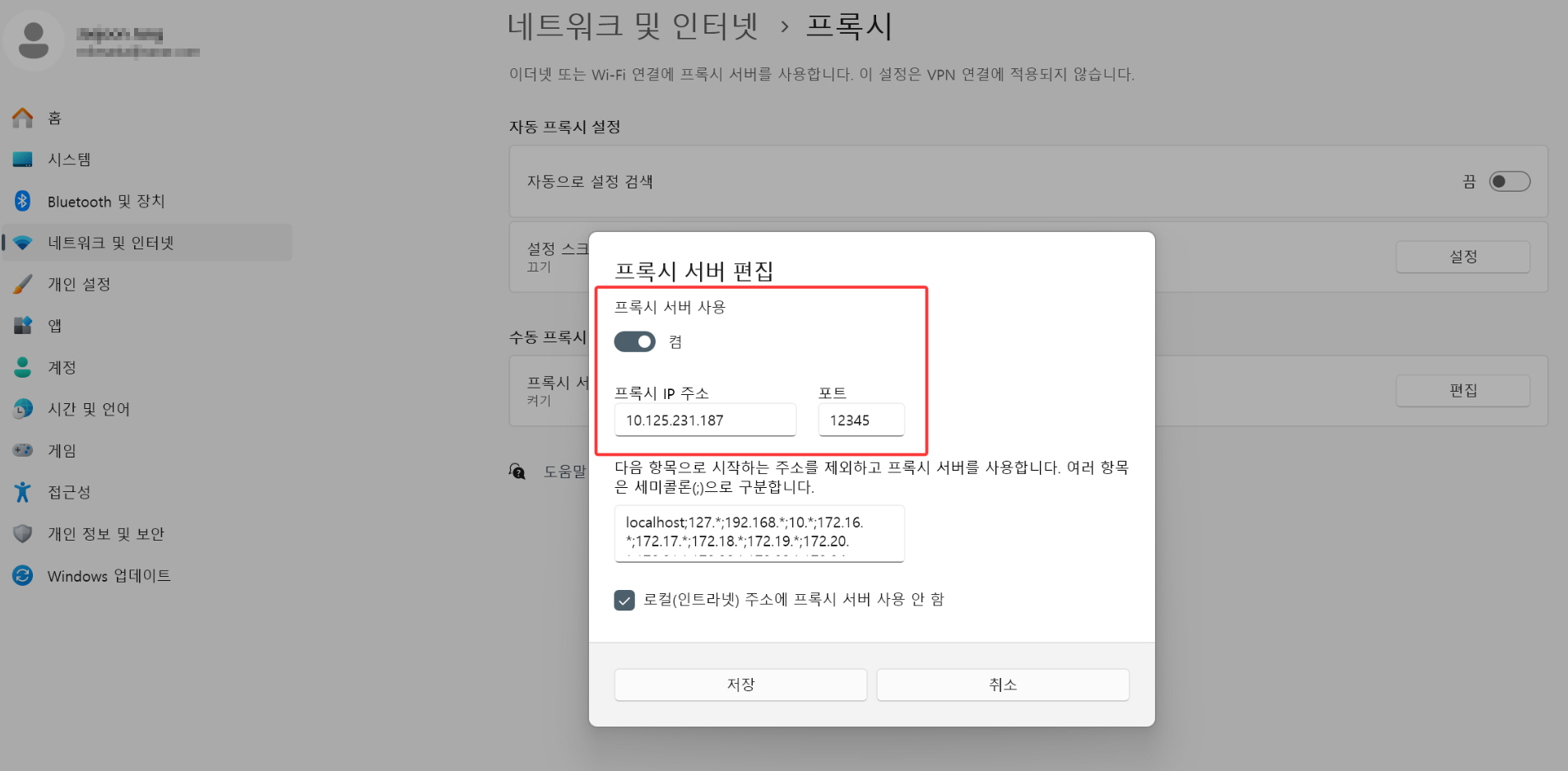
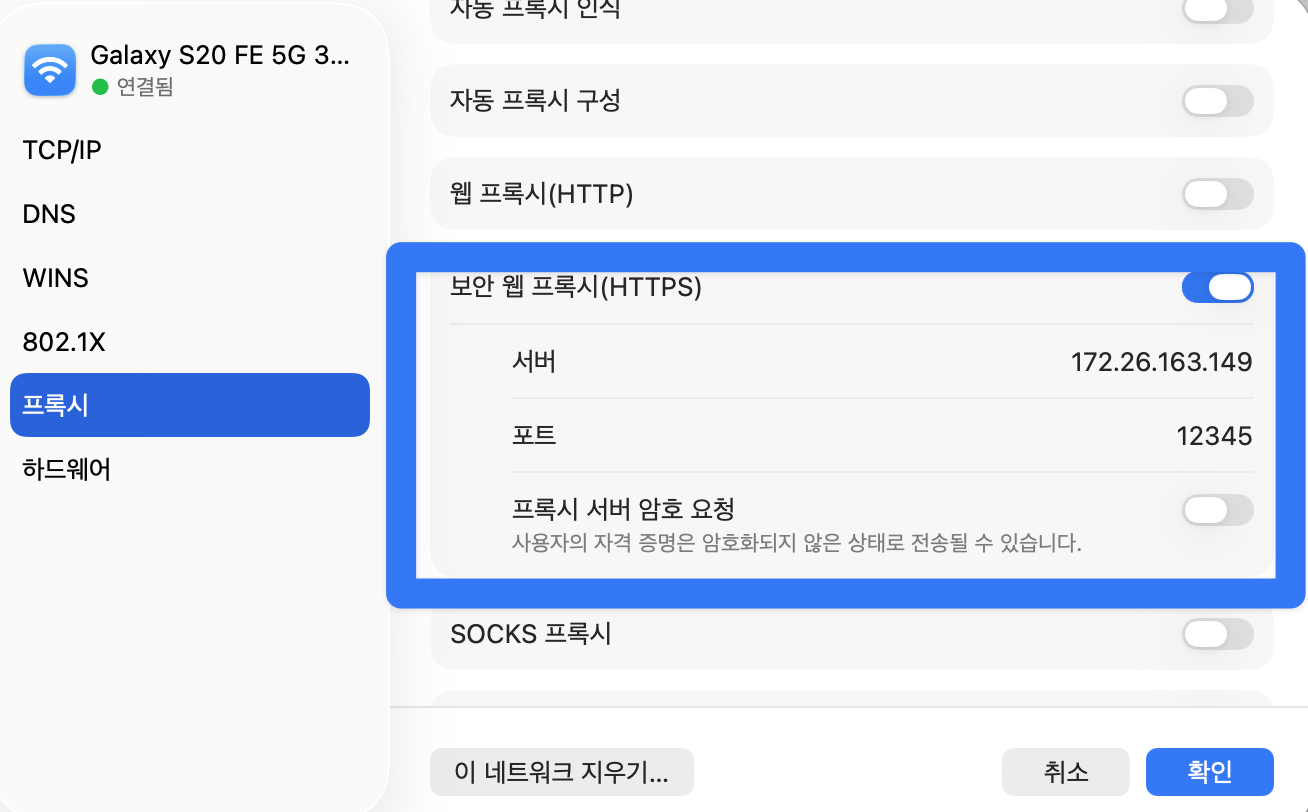
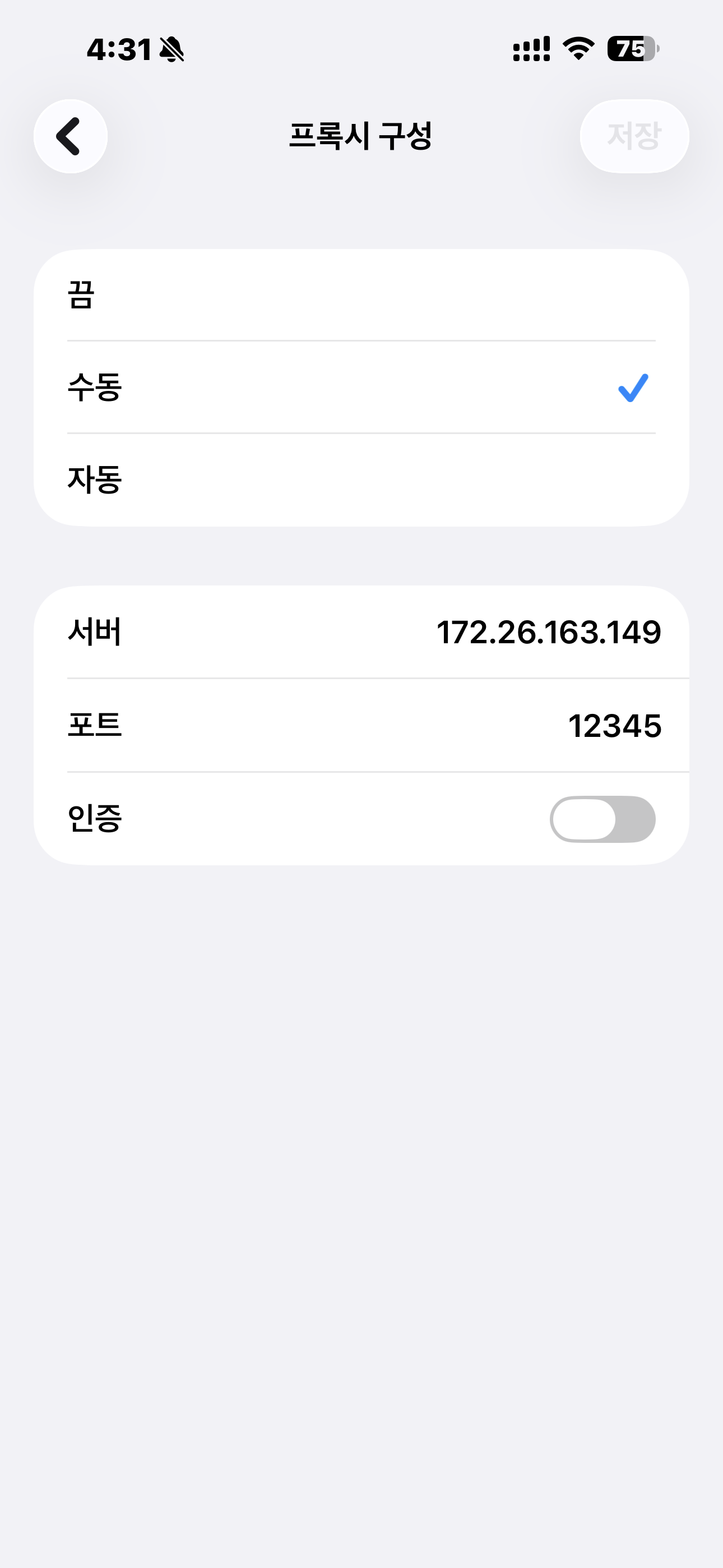
- [프록시]를 [수동]으로 바꾸고 아래처럼 입력한 뒤 저장합니다.
- 프록시 호스트 이름: 앱에 표시된 주소 (예:
192.168.105.69) - 프록시 포트:
12345
- 프록시 호스트 이름: 앱에 표시된 주소 (예:
| 안드로이드 폰 | Windows 11 |
|---|---|
 |  |
| 맥북 | 아이폰 |
|---|---|
 |  |
꼭 확인하세요
- 핫스팟 비밀번호: 프록시를 입력하기 전에 상대 기기가 핫스팟 Wi-Fi에 먼저 연결되어 있어야 합니다.
- 중계 폰 유심: 중계 폰에 유심이 꽂혀 있어야 공유가 동작합니다. (해지된 유심도 꽂혀 있으면 됩니다)
- Android 8 이하: 4G/5G 모바일 데이터를 쓸 때만 공유됩니다. (집·사무실 Wi-Fi를 받아 다시 공유하는 것은 지원하지 않음)
- 삼성 갤럭시 (Android 9 이상):
휴대용 핫스팟설정 안의 '와이파이 공유' 옵션을 먼저 켜야 합니다. - 공유를 마치면 공유받은 기기의 프록시 설정을 '없음'으로 되돌려야 인터넷이 정상으로 돌아옵니다.
8. 매일 출석체크 무료 데이터 지급
- 로그인하면 앱 메인 상단에 [출석체크] 버튼이 나타납니다.
- 하루 1회 누르면 기기당 매일 +200MB ~ 400MB의 무료 데이터가 지급됩니다.
- 여러 기기를 지원하는 요금제라면 기기마다 각각 받을 수 있습니다.
9. 안드로이드 TV (스마트 TV) 지원
- 안드로이드 TV / 구글 TV / 샤오미 Mi Box 등에 APK를 설치하면 TV 환경을 자동 감지해 리모컨 전용 큰 화면(D-Pad)으로 실행됩니다.
- 리모컨 상하좌우 버튼만으로 노드를 고르고 넷플릭스 4K, 유튜브 고화질을 시청할 수 있습니다.
- 플레이 스토어가 없는 TV(TCL 등 일부 기기)는 다운로드 센터 APK판을 설치해 주세요. 앱 안 업데이트도 APK로 이어집니다.
- 휴대폰에서 뽑아 옮긴 Play판을 TV에 설치했다면, 나중에 APK로 덮어 설치해도 버전이 올라가지 않습니다(서명이 달라 설치가 거부됨). 이때는 기존 앱을 지우고 APK판을 다시 설치한 뒤 다시 로그인해 주세요.